

Avogadro - Free cross-platform molecule editor 分子模型作成、量子化学計算結果の表示等
Avogadro 1.2
GPLライセンスで配布されているオープンソース・フリーウェア(無料)でありmacOS, Windows, Linux版が公開されています。かなり高機能ですが、動作が不安定な部分があります。少しでも異常を感じた時には再起動が適当です。Ver.2.もありますが未完成ですのでVer.1.2.0または、Ver.1.1.1を使用して下さい。
このページよりも詳しく解説したPDFを公開しています。AvogadroとJmolのこちらをご覧ください。
Avogadro2 が改良されて十分に実用的になってきました。2025.9 機能はほぼ同じです。
macOSとWindowsでメニュー等の日本語化が異なる場合があります。
起動後、左上にあるツールで機能を切り替えて使用します。切り替え用のショートカットキーはありません。
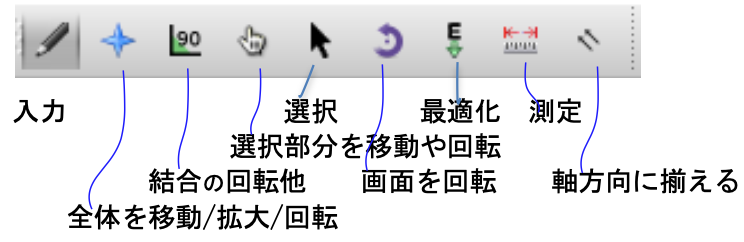
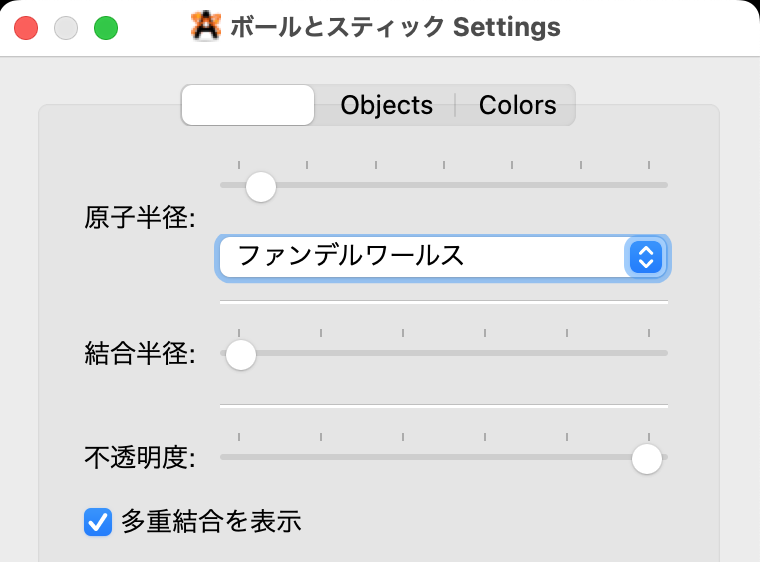
1)ツールと表示についての2つのボタンをクリックして設定を常に画面内に表示させておくと使いやすくなります。

Display Settingsの各項目の右端のスパナをクリックすると詳細設定ができます。

2)鉛筆型の入力ツールを選択して、原子などの入力を行います。
入力する元素を選択します。(元素選択の一番下に周期律表があります.)
クリックまたは、入力されている原子からドラッグして新原子を入力します。
[Bond Order]は、デフォルトでは[Single]となっています。
[Adjust Hydrogens]は、価数に応じて水素を自動追加する機能です。これを外しておかないと水素を削除できません。
3)画面上をクリックすると、炭素が入力されると同時に水素が付加されてメタンが生成されます。
炭素原子だけを入力したいときは、上記の[Adjust Hydrogens]をはずしておきます。
消去は、炭素を右クリック。(Macの1ボタンマウスでは、controlまたはcommandクリック)
このとき、[Adjust Hydrogens]がチェックされていると水素のみを消去することはできません。
原子からドラッグすると結合された原子が生成し、エタンが生成されます。
2つのメタンの炭素同士をドラッグしてつなぐことによってエタンを生成することもできます。
ボンドをクリックすると、二重結合→三重結合→単結合と変化します。
PCの種類によって、マウス操作によるボンド生成の反応が悪いことがあります。このときは、原子の中心でなくボンドの生え際付近からドラッグすると比較的反応が良くなります。 結合は右クリックで消去できます。
4)矢印型の選択ツール
4-1 選択や、ある原子上でクリックし、ドラッグするとその原子を中心として全体が回転可能です。
何もない場所では分子の中心で回転します。選択モードによって原子/ボンド/分子/残基単位で選択することができ、その後5)で移動や回転ができます。複数の分子を並べた図を作成するときにも有用です。
4-2 シフトクリックにより複数原子を選択後、指型ツールで選択原子のみを動かすことができます。
ある原子上でクリック(選択されていない原子でも可)し、ドラッグすると選択部分がその原子を中心として回転します。シフト+上下ドラッグでは、奥行き方向に移動、シフト+左右ドラッグでは、画面の平面方向(Z軸)に回転します。
5)指型のManipulationツール
原子を個別に、または4)で選択した部分構造のみを動かしたり、回転させることができます。
原子をControl(Command)ドラッグすると、その原子を中心として選択部分を回転できます。
6)[E]ボタン:分子力場計算ツールにより構造最適化(Molecular Mechanicsと簡易Molecular Dynamics)が可能です。
[Start]で開始、[Stop]で停止。エネルギーの変化がなくなっても[Stop]をクリックしないと停止しません。
・複数分子でも動作します。
・パラメータのない元素があると動きません。(MMFF94で遷移金属など)
・[Display Settings]の[水素結合]をチェックしておくと水素結合が生成すると黄色線で表示されます。
・画面左上には、エネルギー(力場によって値が異なる)が表示されます。
・[Display Settings]の[力]をチェックしておくと、原子に働いている力がベクトル表示されます。
使用できる力場の種類
・MMFF94:Merck Molecular Force Field 94. 多くの有機分子用 http://www.ccl.net/cca/data/MMFF94/
・MMFF94s: 同(少々異なる小型版) http://www.ccl.net/cca/data/MMFF94s/
・UFF:Universal Force Field. 遷移金属を含む全原子の力場 http://towhee.sourceforge.net/forcefields/uff.html
水素結合やクーロン力は考慮されません
・Gaff:general AMBER force field。MDプログラムAMBERの力場 http://ambermd.org/antechamber/gaff.html
・Ghemical:ghemicalプログラム(GPL)の力場 http://www.uku.fi/~thassine/projects/ghemical/
どれも分子の構造は、ある程度の精度で求められますが、電子状態は算出されません。
構造最適化関係の選択できる数値計算のアルゴリズム
・Steepest Descent 最急降下法(高速、収束性中)(通常使用)
・Conjugate Gradients 共役勾配法(中速、収束性高、S.D.でなかなか収束しないとき)
以下は分子動力学法で構造を動かして最適化構造に近づけるために使用
・Molecular Dynamics(300K) 必ずしも安定構造に向かわずに、熱により(少し)変化し続けます。
・Molecular Dynamics(600K) (中くらい)
・Molecular Dynamics(900K) (大きく)
●分子力学計算(MM)を行いながら原子をマウスで動かしてコンフォメーションを変えたり、原子を追加/削除することができます!
例:シクロヘキサン等を作成し、最適化をスタートさせ、椅子型と舟型間を容易に移動することができます。炭素鎖をゴーシュ型、アンチ型等に変更しながら、全体のコンフォメーションを思い通りに作成するなどということも容易にできます。
入力モードに切り替えれば、構造最適化をしながら分子を作り変えることもでき便利です。
[Display Settings...]で水素結合がチェックされている場合には、OH基を持った分子間では、結合可能範囲内に近づくと水素結合が黄色線で表されます。水素結合は、距離と方向のみで判定しているようです。
たまに結合長などがおかしくなることがあります。その時は該当原子を削除して再生成すると良いようです。
分子の一部分を固定して、それ以外の部分を最適化する方法。 部分構造最適化
1)選択ツールで位置を固定したい原子を選択します。
2)メニューの[エクステンション]→[分子力学]→[選択した原子を固定]
3)最適化のツールを選び、[Ignored...]と[Fixed...]のチェックを外して[START]
これで、固定されていない部分のみの構造最適化が実行されます。
4)必要に応じて、最適化の実行後も[エクステンション]→[分子力学]→[束縛]に、固定した原子の設定が残っています。これは、[Delete All]等で束縛情報を削除できます。
※Gaussian等で最適化した構造を元に(これは固定してそのまま残して)、新しく分子の一部(置換基など)を追加した入力データを作成するときなどに有用です。
十字形ツール:全体の回転、拡大縮小、全体の移動時に使います。
円形矢印ツール:画面全体の自動回転ツール
X,Y,Z軸方向に分子を回転させることができます。全体をゆっくり回転させながら、上記の最適化も行いながら分子を操作すると、大変わかりやすく分子のコンフォメーション等を変更することができます。(使用頻度は低)
以上未完成、図が未挿入です。
以下作成中です。